

Подготовка установочного образа
Linux можно установить почти куда угодно: на ПК, ноутбук, USB-накопитель и даже телефон (если дистрибутив поддерживает). Процесс в целом похожий, но есть важные отличия. Например, при установке Arch Linux второй системой может потребоваться ручная настройка
efibootmgr. Для dual-boot на BIOS и UEFI тоже есть различия.- USB-флешка
- ISO-образ системы
- Программа для записи ISO
- Машина, на которую будет устанавливаться Arch
- Rufus
- Balena Etcher
- UltraISO
- Device: выберите USB flash drive.
- Boot selection: выберите Disk or ISO image и укажите путь к ISO Arch Linux.
- Partition scheme: MBR.
- File system: FAT32.
- Cluster size: оставьте default.
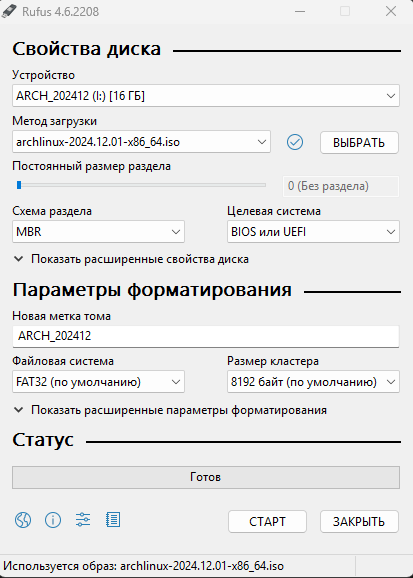
Все файлы на USB-накопителе будут удалены.
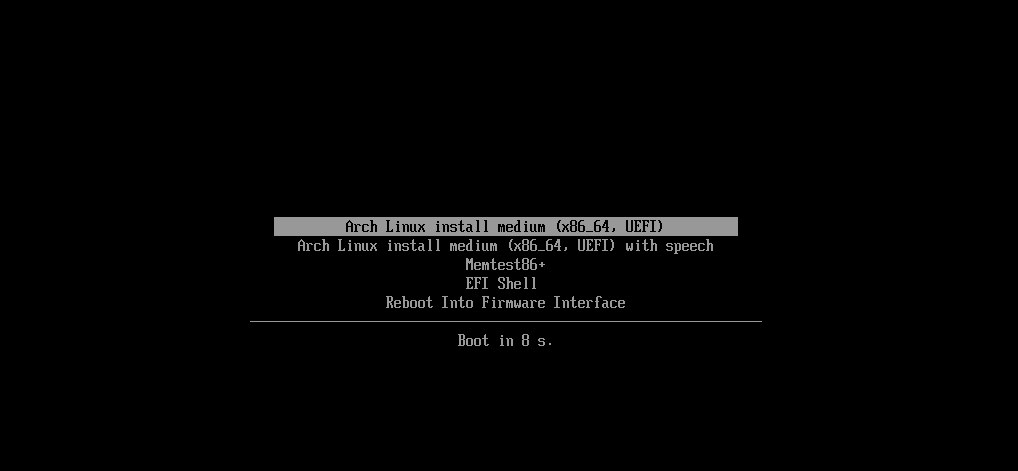
Установка
Настройка беспроводной сети
Если вы подключены по кабелю Ethernet, проверьте сеть:iwctl:

- Показать доступные Wi-Fi устройства:
wlan0).
- Сканировать сети:
- Показать найденные сети:
- Подключиться к сети:
- Проверить статус:
Разметка диска
Часто используются две утилиты:fdiskcfdisk
fdisk.
Сначала определите нужный диск.
Отключите лишние диски, чтобы снизить риск выбора неправильного устройства.
| Partition | Size | Type |
|---|---|---|
boot | 1G | EFI system |
swap | 8G | Linux swap |
root | Remaining space | Linux filesystem |
p, чтобы посмотреть текущие разделы.
Нажмите n для создания нового раздела. Оставьте номер и первый сектор по умолчанию, а последний сектор задайте как +1G для boot.
Повторите для swap (например, +4G или +8G), оставшееся пространство отдайте под root.
SWAP рекомендуется, если у вашей машины меньше 8 GB RAM.
w, чтобы записать изменения.
Archinstall
Теперь запустите: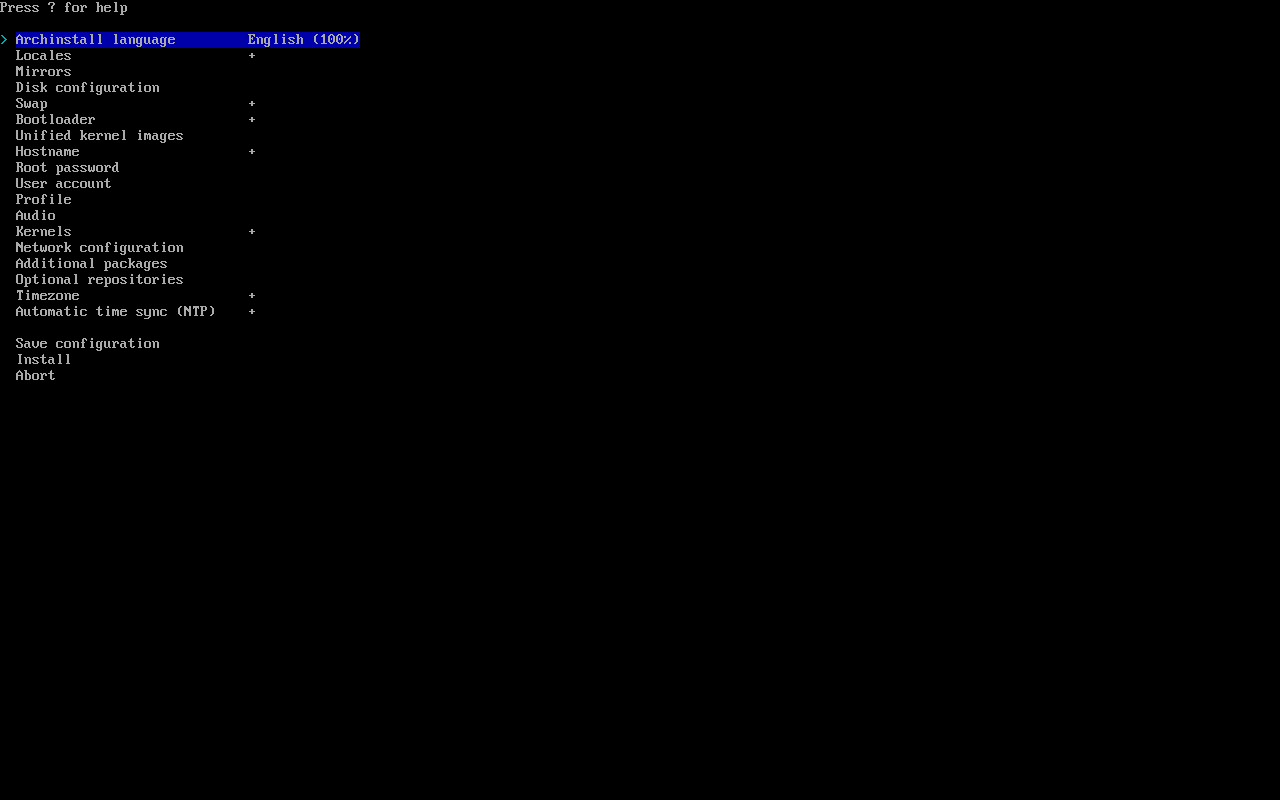
en_US или ru_RU).
Для быстрого поиска нажмите
?.- Выберите
Manual Partitioning. - Выберите диск (например
nvme0n1). - Для раздела 1G: mountpoint
/boot, отметить форматирование, filesystemfat32. - Для root-раздела: mountpoint
/, отметить форматирование, filesystemext4. - Выберите
Confirm and exit.
- Выберите
GRUB.
archlinux).
Root password
Задайте и подтвердите пароль root.
User account
- Добавьте имя пользователя и пароль.
- Подтвердите выдачу superuser-прав (
sudo) ответомYes.
- Выберите
Type. - Выберите
Desktop. - Выберите
KDE Plasma. - Выберите
sddm.
All), если нет особых требований.
Network configuration
- Выберите
Use NetworkManager.
nano firefox btop
Timezone
Выберите часовой пояс.
Для быстрого поиска нажмите
?.pipewire.
Install
- Выберите
Install. - Подтвердите
Yesи дождитесь завершения. - Когда установщик спросит про продолжение настройки в
chroot, выберитеYes.
Конфигурация GRUB
Проверьте, есть ли запись Arch в загрузчике:Installation finished. No errors reported.
Проверьте записи снова:
Dual-boot
Если нужно добавить запись Windows, сначала получите root:os-prober:
/etc/default/grub
Ctrl+X, затем Y, затем Enter).
Проверьте наличие Windows Boot Manager:
Linux goodies
| Application | Description |
|---|---|
| Blue Screen of Life | Меню в стиле Windows BSOD, но в дружелюбном формате |
| Arch Linux Gangster Edition Plymouth theme | Загрузочный экран в стиле Windows XP с «гангстерской» темой |
| macOS Boot Splash Style | Минималистичный загрузочный экран в стиле Apple |
| Plymouth Themes | Пак с несколькими анимациями загрузки |